När ärenden stängs/löses utan att underordnade uppgifter eller ärenden är lösta, förlorar de involverade avdelningarna översikt över framstegen. För MSP-lösningar kan stängning av ärenden utan tidsregistrering påverka faktureringen avsevärt.
Genom att använda stängningsregler tvingar Freshservice fram vissa krav för att reglera affärsreglerna i en service desk. Detta innebär att en agent inte kan stänga eller lösa ett ärende under följande förhållanden:
- Om ingen tidsregistrering är tillagd.
- Om inte alla associerade uppgifter är slutförda.
- Om inte alla underordnade ärenden är lösta eller stängda.
Så här aktiverar du stängningsregler: Stängningsregler är som standard inaktiverade. För att aktivera dem, följ dessa steg:
- Gå till Admin > Service Management > Service Desk Settings.
- Välj Stängningsregler och markera de alternativ som gäller:
- Tidsregistrering måste läggas till.
- Alla associerade uppgifter ska vara slutförda.
- Alla underordnade ärenden ska vara lösta eller stängda.
Undantag från stängningsregler:
- Sammanslagning av ärenden via detaljer eller lista kommer att stänga det sammanslagna ärendet.
- Automatiserade arbetsflöden som flyttar ett ärende från löst till stängt kommer att kringgå reglerna.
För nya konton kommer stängningsregler att vara aktiverade för incidenter och serviceförfrågningar med standardalternativen
För att redigera de regler som gäller för att stänga ett problem behöver man navigera till sin IT workspace >Cosure Rules > Problems.
Här kan du välja vilka regler som ska gälla.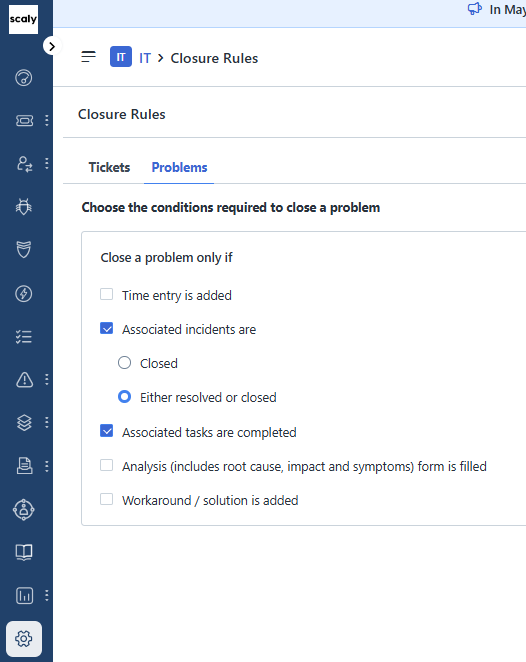
En fråga vi oftar får är hur vi automatiskt kan stänga flera incidenter i ett Problem.
Lösningen på detta är att skapa en Workflow som automatiskt stänger accosierade incidenter till ett problem.
För att skapa automatiseringen nbehöver du navigera till IT workspace > Workflow automator > Problems > skapa en ny regel, exempelvis "Close all associated incidents"
För att bygga regeln behöver du först ange ett "Event"där något sedan ska hända efter att eventet har skett, i vårt fall stänga ärenden.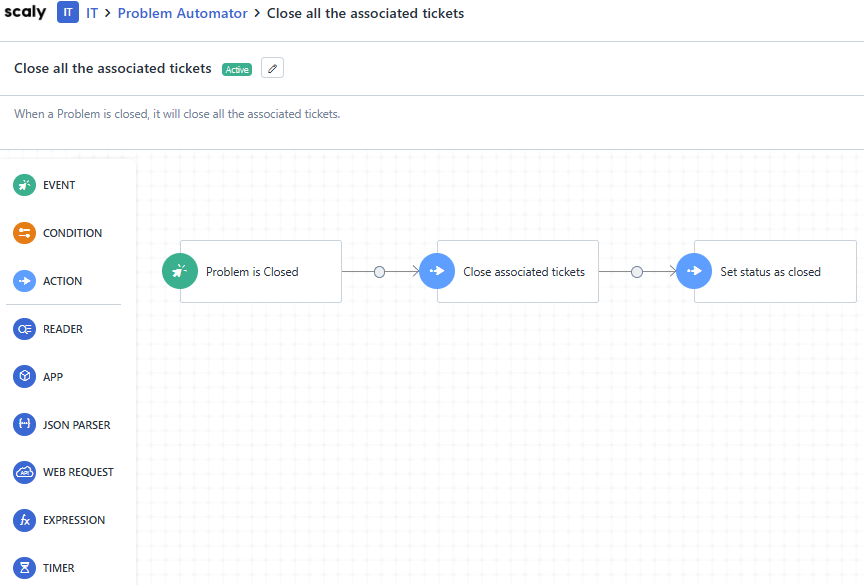
Var artikeln till hjälp?
Toppen!
Tack för din feedback
Vi beklagar att det inte var till hjälp
Tack för din feedback
Feddback skickat
Vi uppskattar din feedback och uppdaterar artikeln vid behov